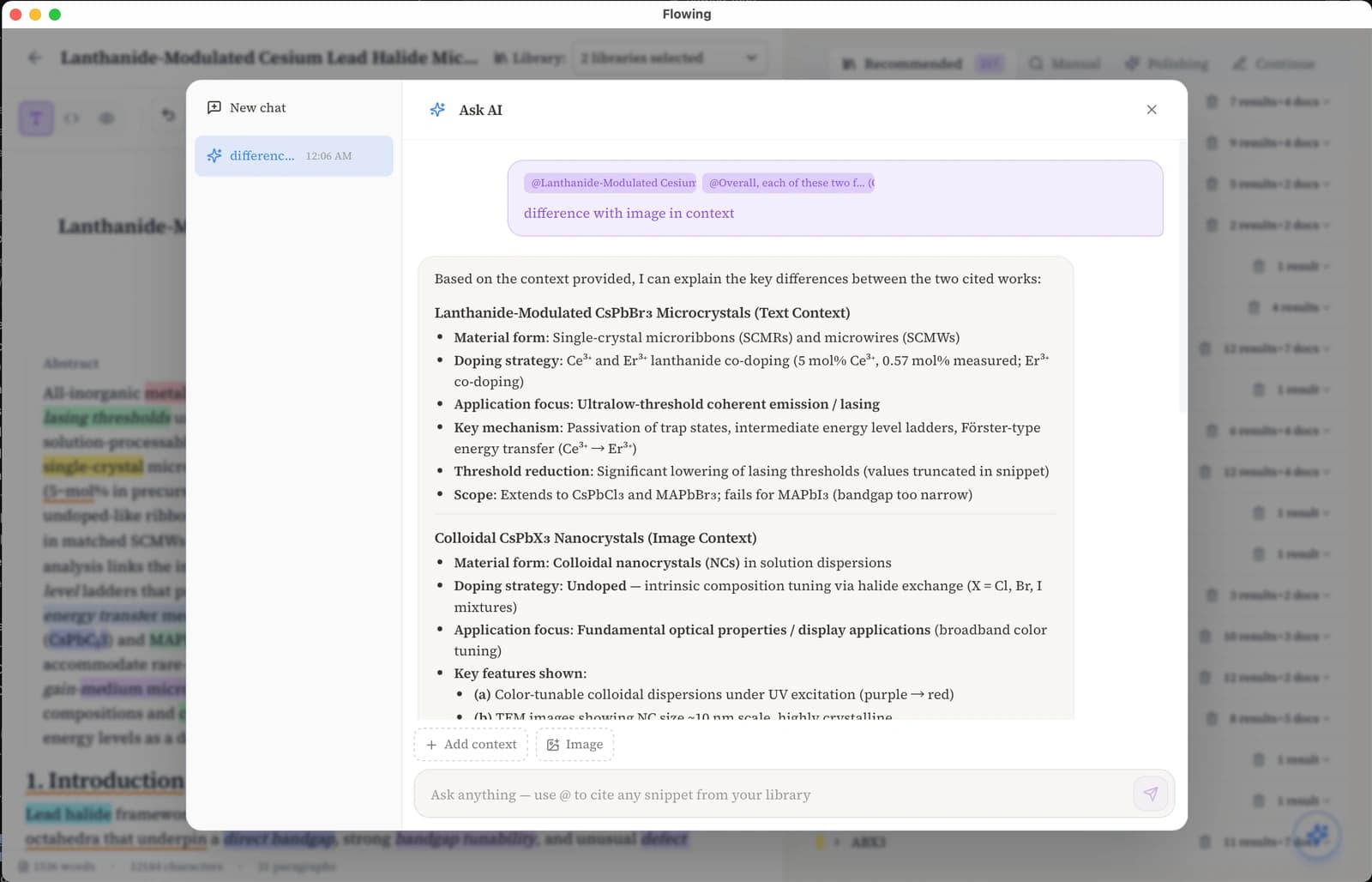
Fragen mit Kontext
Tippe @, um deine Bibliothek zu durchsuchen, hänge Text- oder Abbildungsausschnitte als Kontext an und chatte in einem fortlaufenden Thread mit der KI.
Fragen mit Kontext hält deine Referenzen an der Unterhaltung—kein Kopieren und Einfügen zwischen PDFs, Entwurf und einer separaten Chat-App.
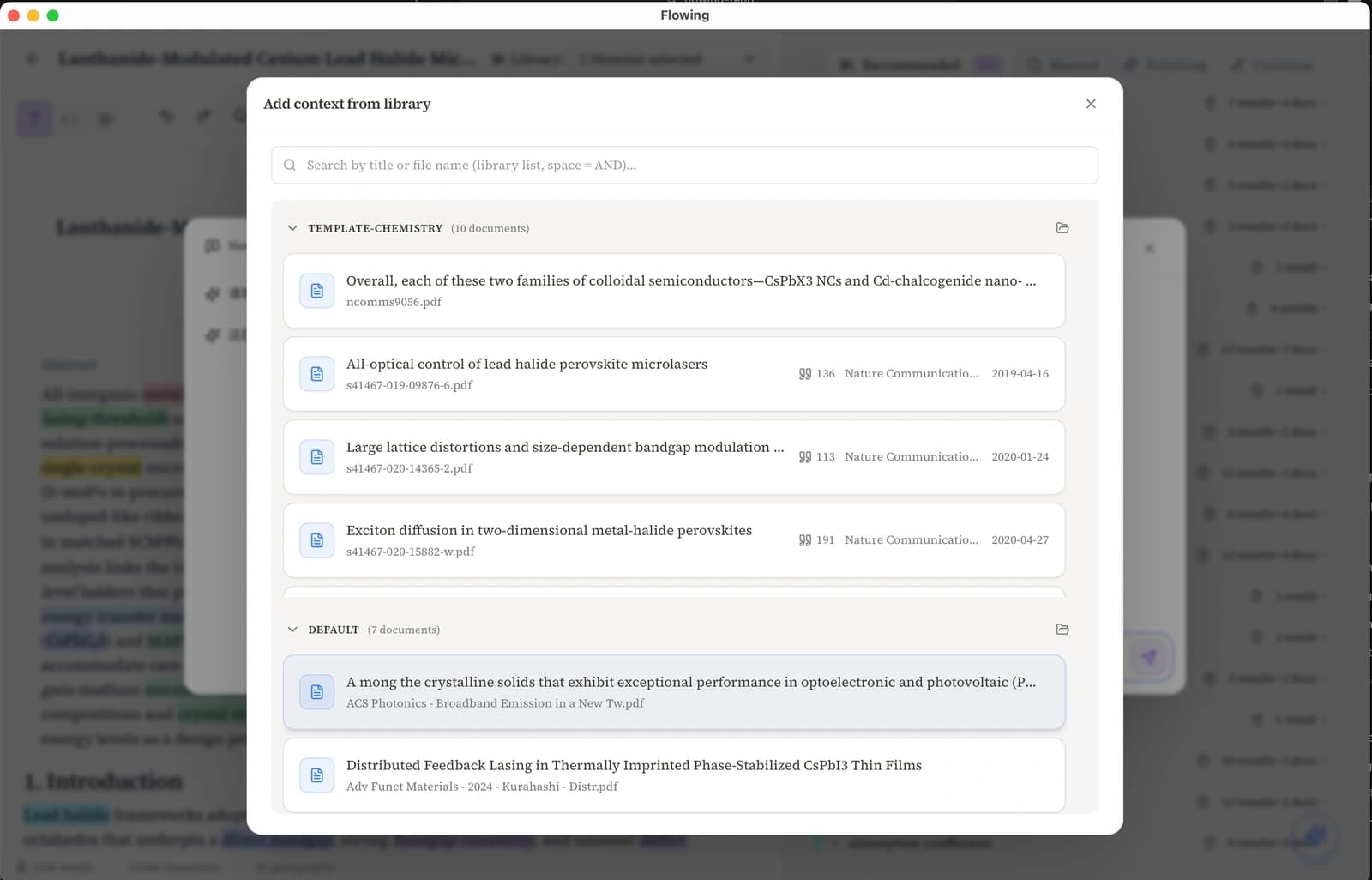
Bibliothekssuche mit @ starten
Öffne Fragen mit Kontext über den Funkel-Button, eine Textauswahl oder eine Wiederfinden-Textstellen-Karte. Tippe in das Nachrichtenfeld @, um Kontext aus Bibliothek hinzufügen zu öffnen. Suche nach Titel oder Dateiname, durchstöbere nach Bibliothek gruppierte Arbeiten und wähle das Dokument für die Unterhaltung—der Picker bleibt offen, bis du eine Stelle anhängst oder schließt.
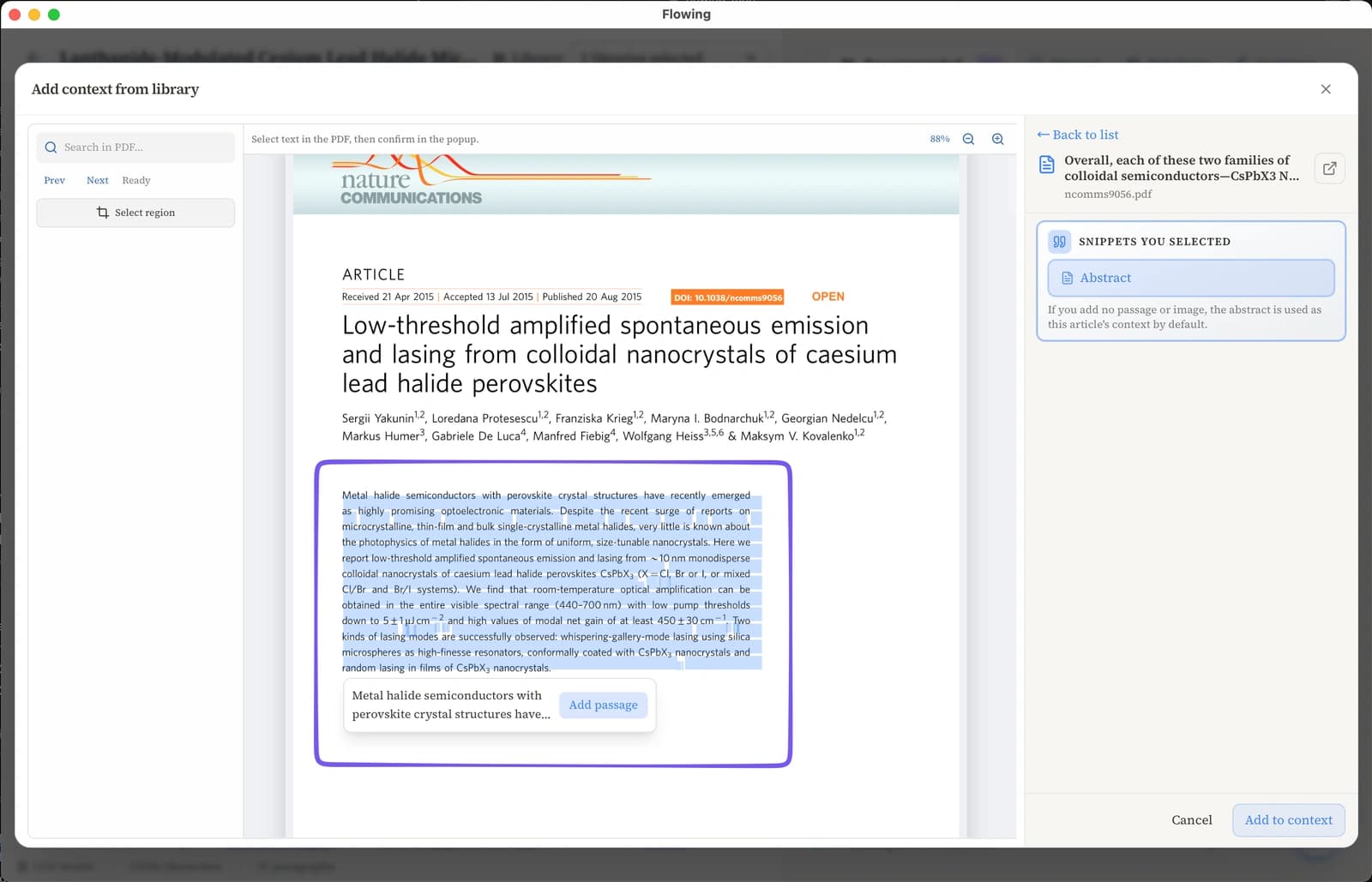
Kontextausschnitte erstellen
Nach der Papierauswahl Text im PDF-Vorschau auswählen oder einen Abbildungs- oder Diagrammbereich markieren—jede Auswahl wird ein Kontext-Chip über dem Eingabefeld (Textauszug oder Bildausschnitt). Hänge mehrere Chips aus einem oder mehreren Papieren an, bevor du fragst.
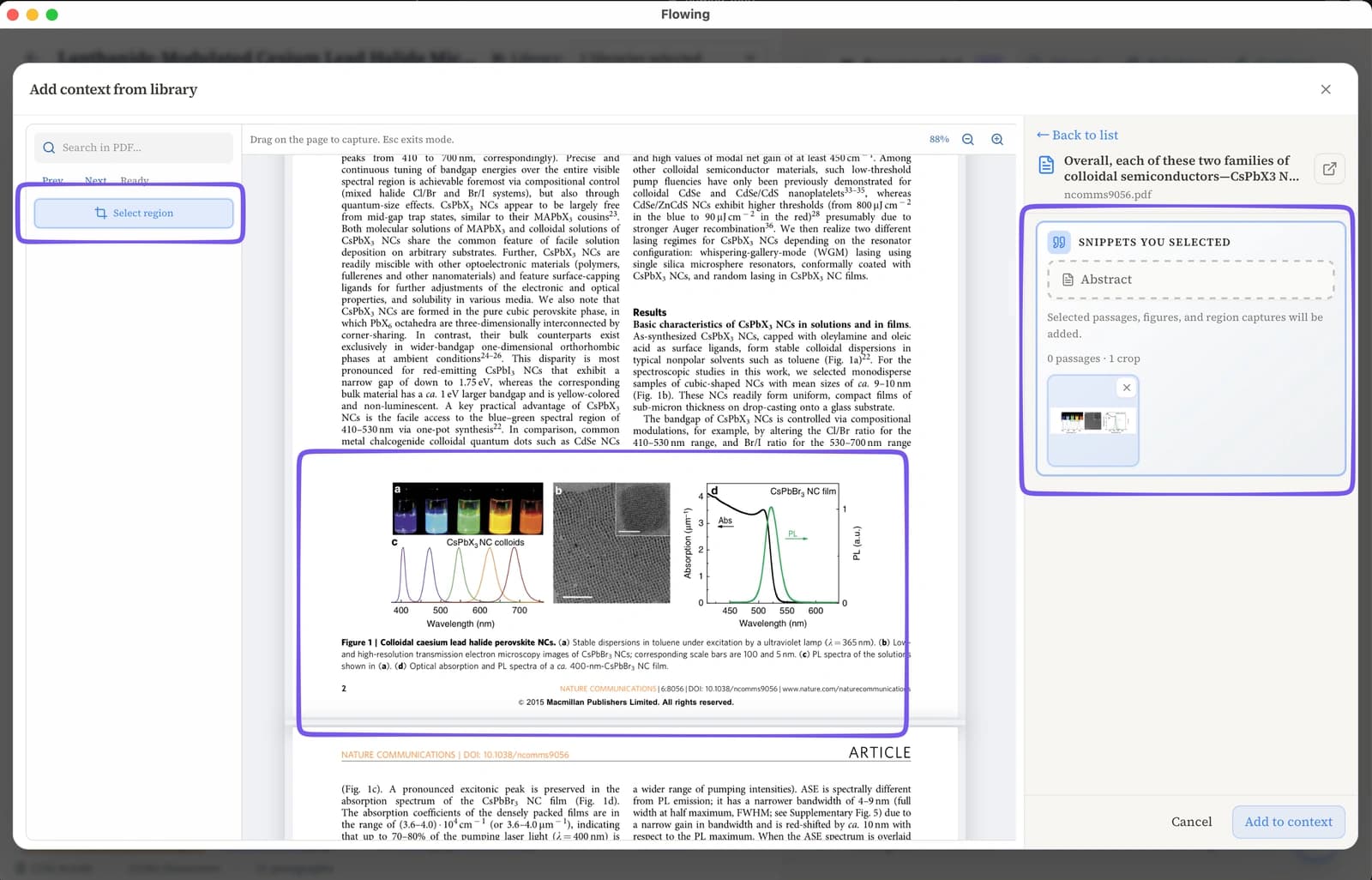
Fragen und nachfassen
Sende deine Frage; das Modell antwortet anhand der angehängten Chips. Chatte weiter—Nachfragen bleiben im gleichen Thread mit erhaltenem Kontext, ohne erneutes Anhängen.