
Bibliothek vorbereiten
Bibliothek anlegen, Referenz-PDFs importieren und bei Bedarf mit Open-Access-Empfehlungen aus dem Web ergänzen.
Der Bibliotheksimport ist die Grundlage für Wiederfinden, Fragen mit Kontext und belegbasierten Feinschliff. Schon ein fokussierter Satz zentraler Papers reicht, um den vollen Workflow zu erleben.
Bibliothek anlegen und PDFs importieren
Bibliotheken öffnen
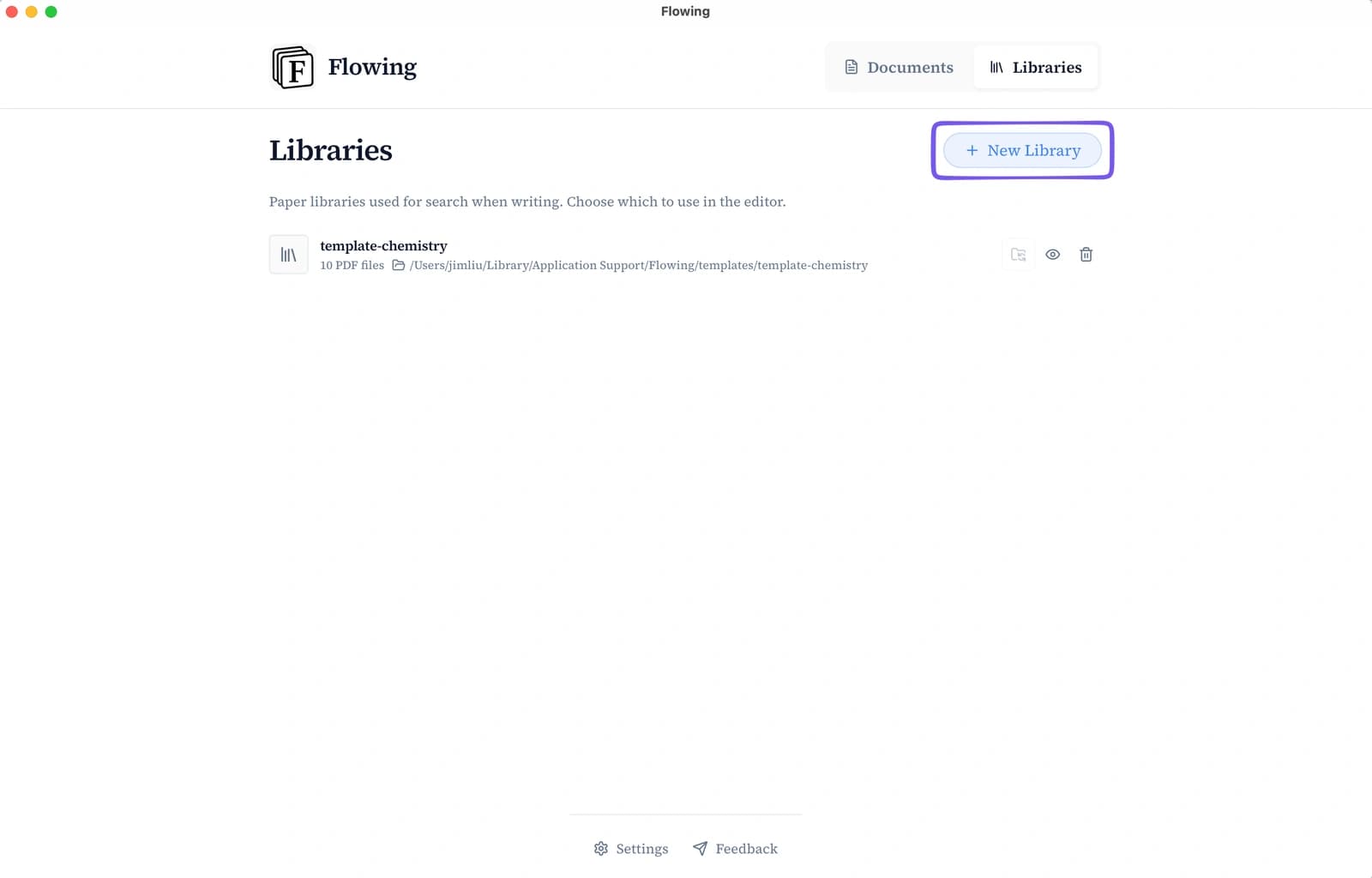
Öffne in der oberen Navigation Bibliotheken—hier liegen deine Referenz-PDFs.
Neue Bibliothek klicken
Gib deiner Bibliothek einen Namen (z. B. default oder ein Projektname).
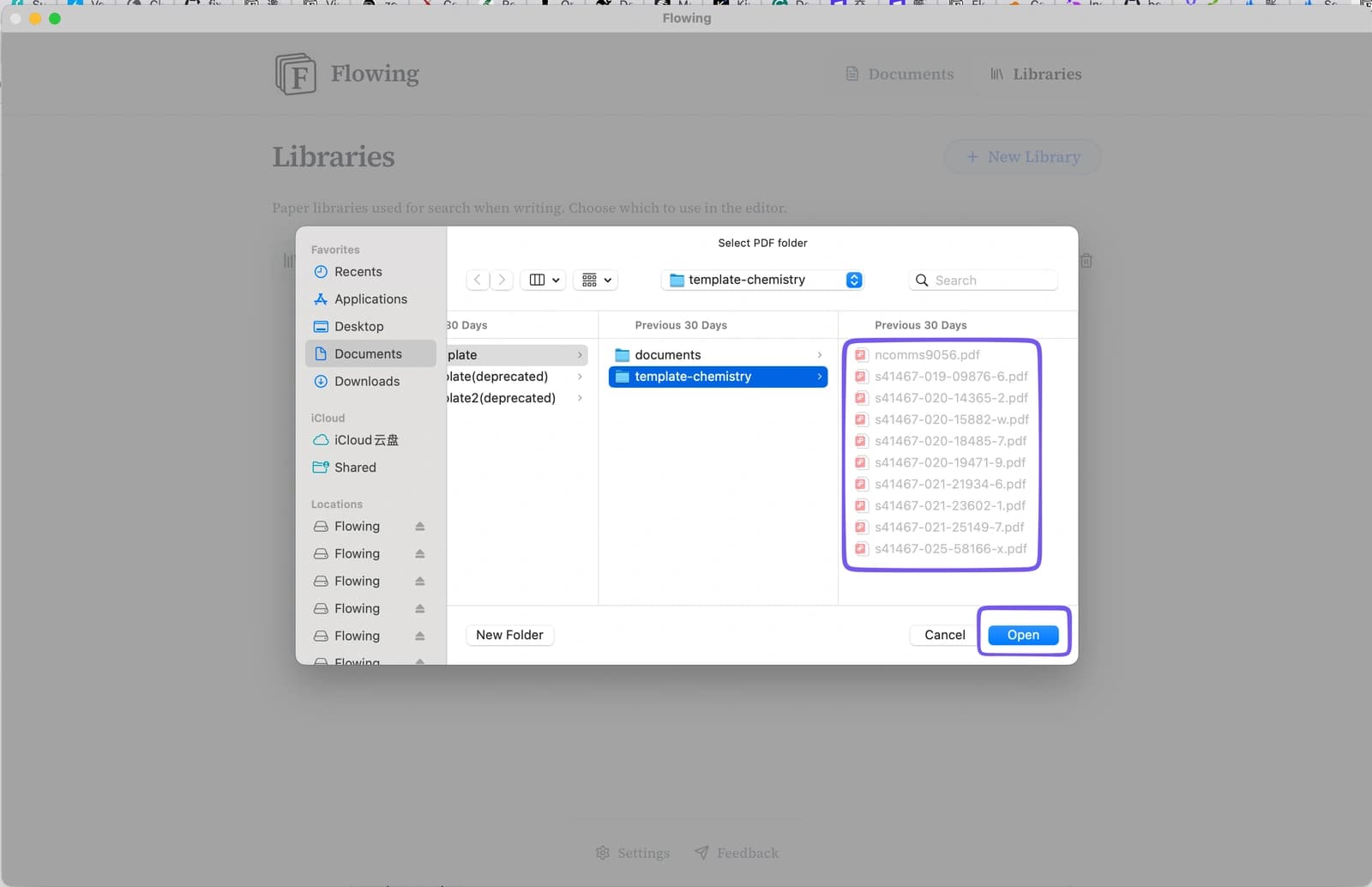
PDF-Dateien oder einen Ordner wählen
Flowing importiert jedes gefundene PDF und beginnt mit der Textverarbeitung für Suche und KI-Funktionen.
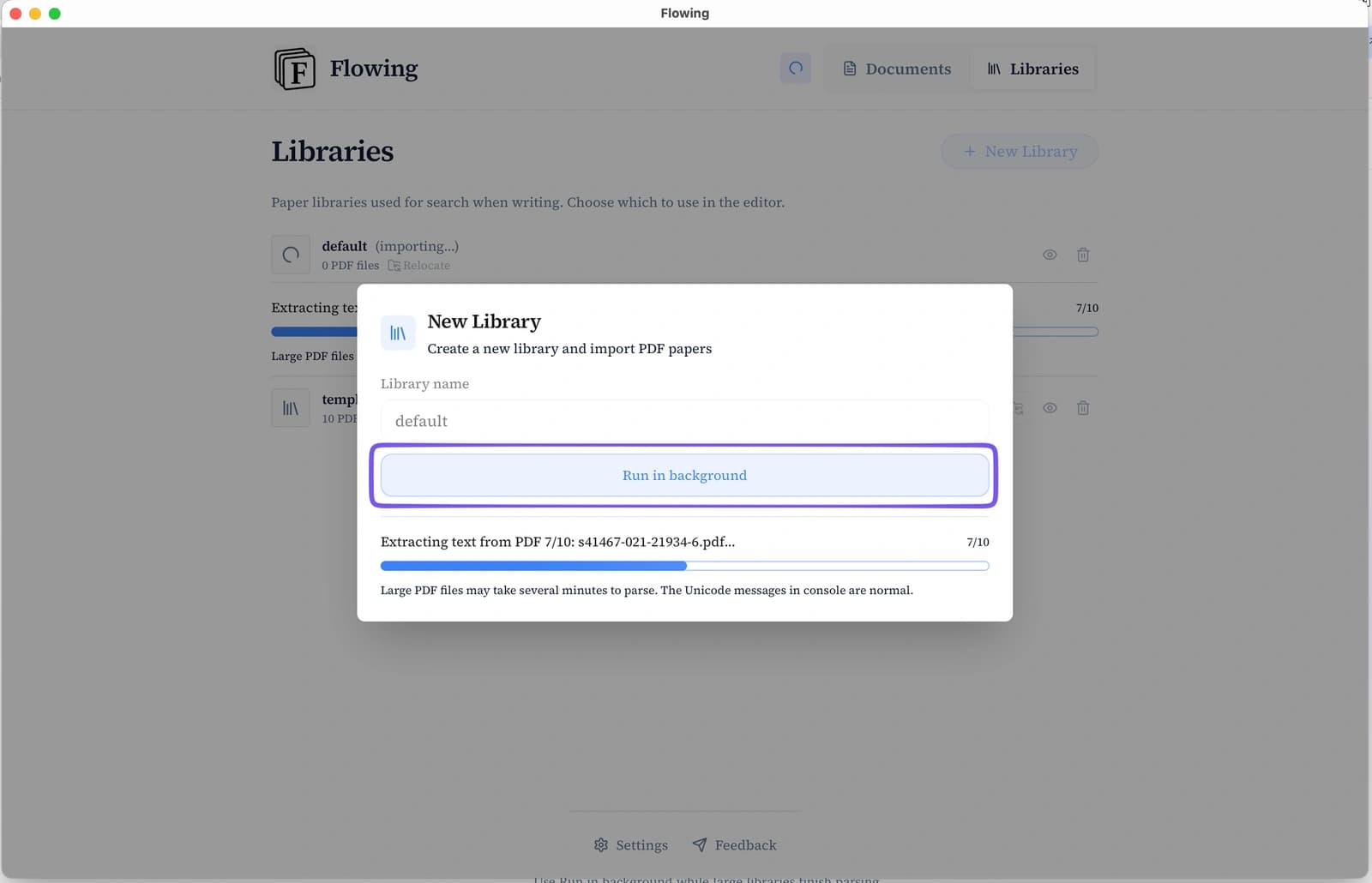
Auf die Verarbeitung warten
Große Dateien können mehrere Minuten dauern. Der Fortschritt zeigt, welches PDF gerade in Abschnitte zerlegt wird (z. B. 2/7).
Import und Hintergrundverarbeitung
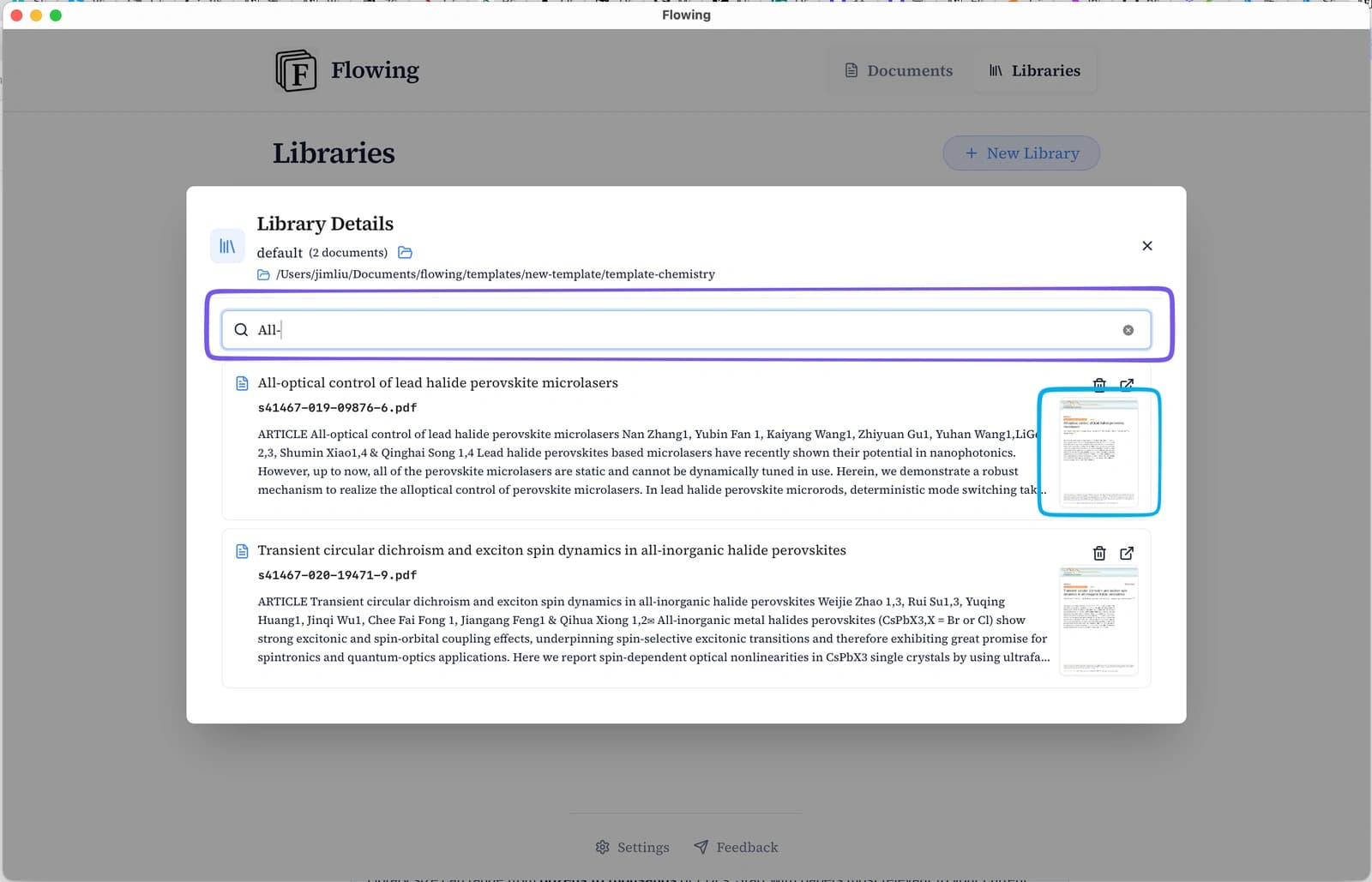
Beim Import teilt Flowing jedes PDF in durchsuchbare Passagen auf und erstellt Metadaten (Titel, Zitate, Daten). Große Bibliotheken können mehrere Minuten dauern—das ist normal.
Open-Access-Papers automatisch aus dem Web empfehlen
Wenn deine Bibliothek noch wenige PDFs hat, aktiviere oben im Panel Papers automatisch aus dem Web empfehlen. Flowing liest den Absatz, an dem du arbeitest, und sucht in OpenAlex nach Open-Access-Papers, die eng an deinen Text gebunden sind—kein generisches Keyword-Matching.
Jeder Vorschlag durchläuft eine Vorschlags-und-Prüf-Pipeline: Ein LLM schlägt wenige Kandidaten mit konkreter Warum relevant-Begründung und Zitationsrolle vor; OpenAlex bestätigt Existenz und OA-PDF. Begründungen, die nur Themenwörter wiederholen, werden verworfen—du siehst, wie ein Paper einen konkreten Mechanismus, eine Messung oder eine Behauptung in deinem Entwurf stützt.
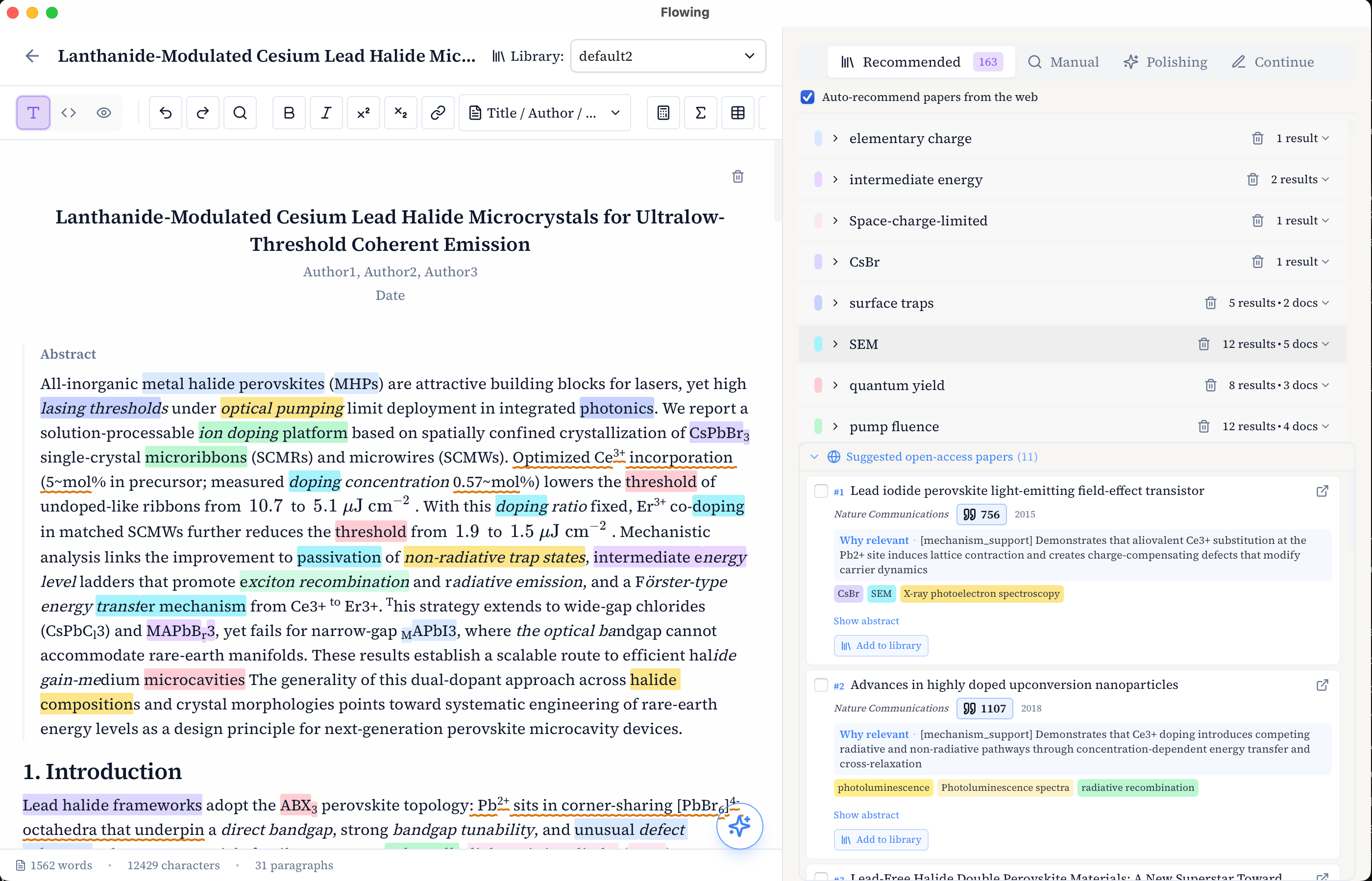
Schalter einschalten
Aktiviere Papers automatisch aus dem Web empfehlen (standardmäßig aus). Beim ersten Mal die Datenschutzhinweise bestätigen. Optional Absatztext für stärkere Treffer einschließen—ebenfalls standardmäßig aus.
Weiterschreiben
Sobald Schlüsselwörter in einem Abschnitt stabil sind, empfiehlt Flowing 0–3 geprüfte OA-Papers pro qualifizierendem Absatz und überspringt Titel, die schon in der Bibliothek sind.
Warum relevant lesen
Nutze die Begründung unter jeder Karte, um zu prüfen, ob das Paper wirklich deine Argumentation stützt—nicht nur Vokabular teilt.
Zur Bibliothek hinzufügen
Importiere Papers, die du behalten willst. Sie landen in derselben lokalen Bibliothek wie Textstellen-Wiederfinden und Kontext-Anhänge.
Deine Daten bleiben lokal
Flowing ist eine Desktop-App: Deine PDFs, Entwürfe und Suchindex bleiben standardmäßig auf deinem Rechner. Nur die für KI-Funktionen nötigen Textstellen werden an Modell-Dienste gesendet, wenn du sie nutzt.