Literatur
Literaturverzeichnis in der References-Seitenleiste durchsuchen, zwischen Zitationen und Karten springen und PDFs aus der Bibliothek mit @ einfügen.
Flowing liest den References / Bibliography-Block Ihres Manuskripts und listet jeden Eintrag im References-Tab der Seitenleiste—abgestimmt auf die Zitationsnummern im Entwurf.
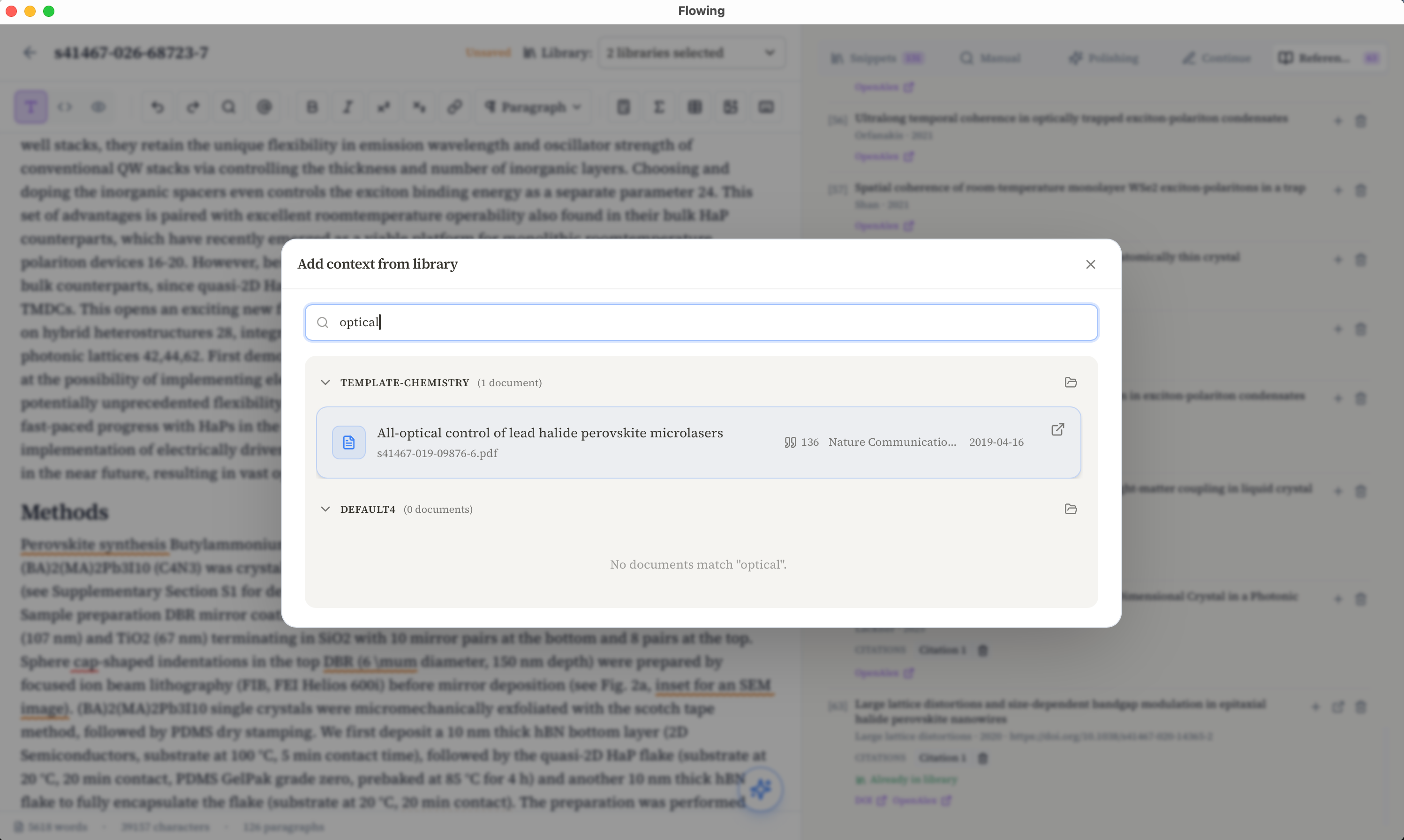
References-Seitenleiste
Öffnen Sie den References-Tab im rechten Panel: Jeder Bibliografie-Eintrag erscheint als Karte mit Nummer, Titel, Autor und Jahr. Ein Klick springt zum passenden Eintrag im References-Abschnitt des Manuskripts.
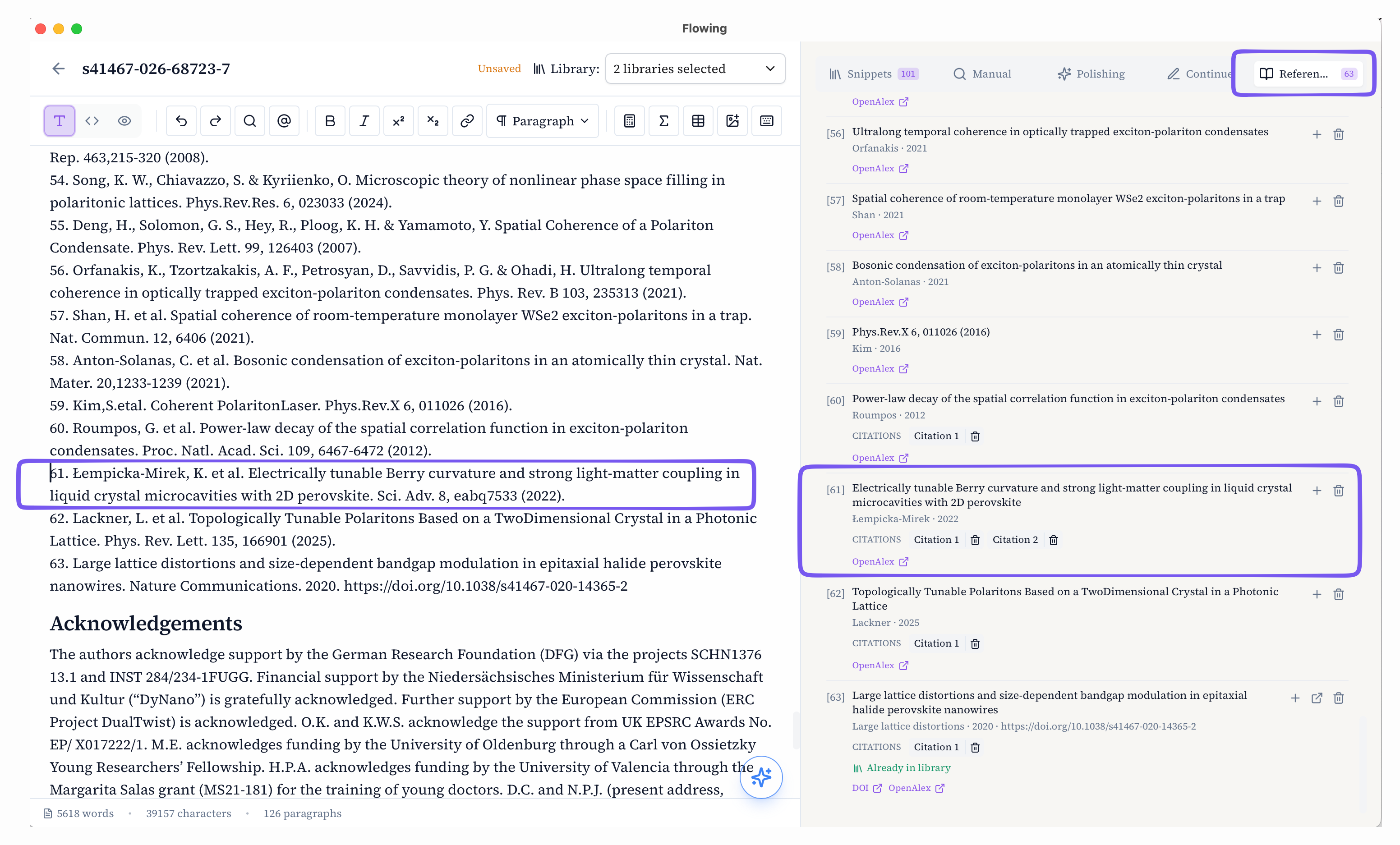
Zwischen Zitationen und Karten springen
Klicken Sie eine Zitation im Text wie [61], um die passende Karte hervorzuheben. Über Citation 1, Citation 2 usw. springen Sie zurück zu jeder Fundstelle im Entwurf.
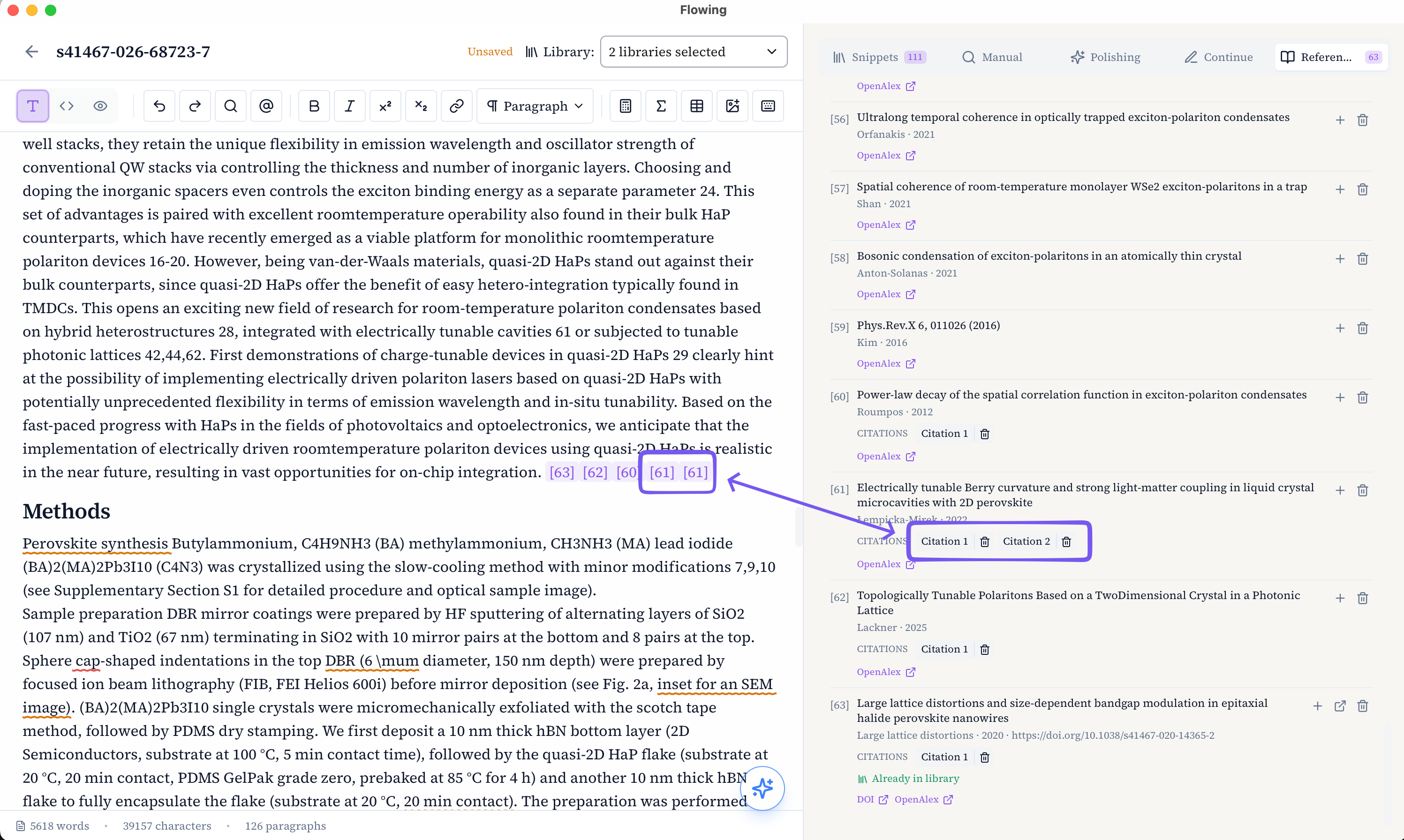
Literatur mit @ einfügen
Tippen Sie @ im Editor—oder klicken Sie den @-Button in der Werkzeugleiste—um die Bibliothek zu durchsuchen und ein PDF als Zitation einzufügen. Flowing setzt die Nummer im Text und ergänzt den vollständigen Eintrag, synchron mit dem References-Tab.
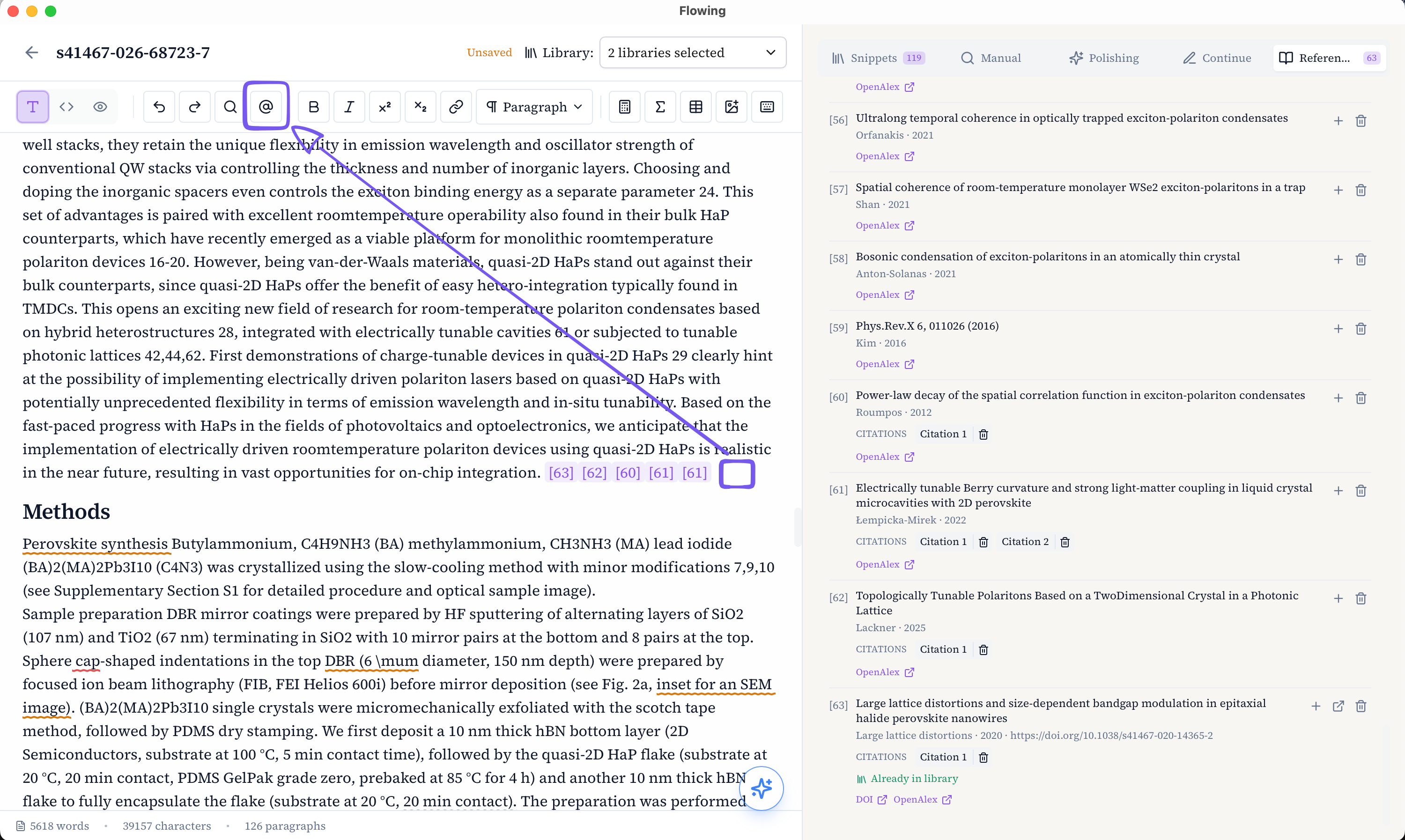
Bibliothek durchsuchen
Der Dialog öffnet Add context from library. Suchen Sie nach Titel oder Dateiname in den für dieses Dokument ausgewählten Bibliotheken und wählen Sie ein Paper. Bereits vorhandene Einträge sind markiert.