Fortschreiben
Neuen Text nach dem Cursor erzeugen—bibliotheksgestützt, mit denselben Kontext-Chips wie Inhalts-Feinschliff.
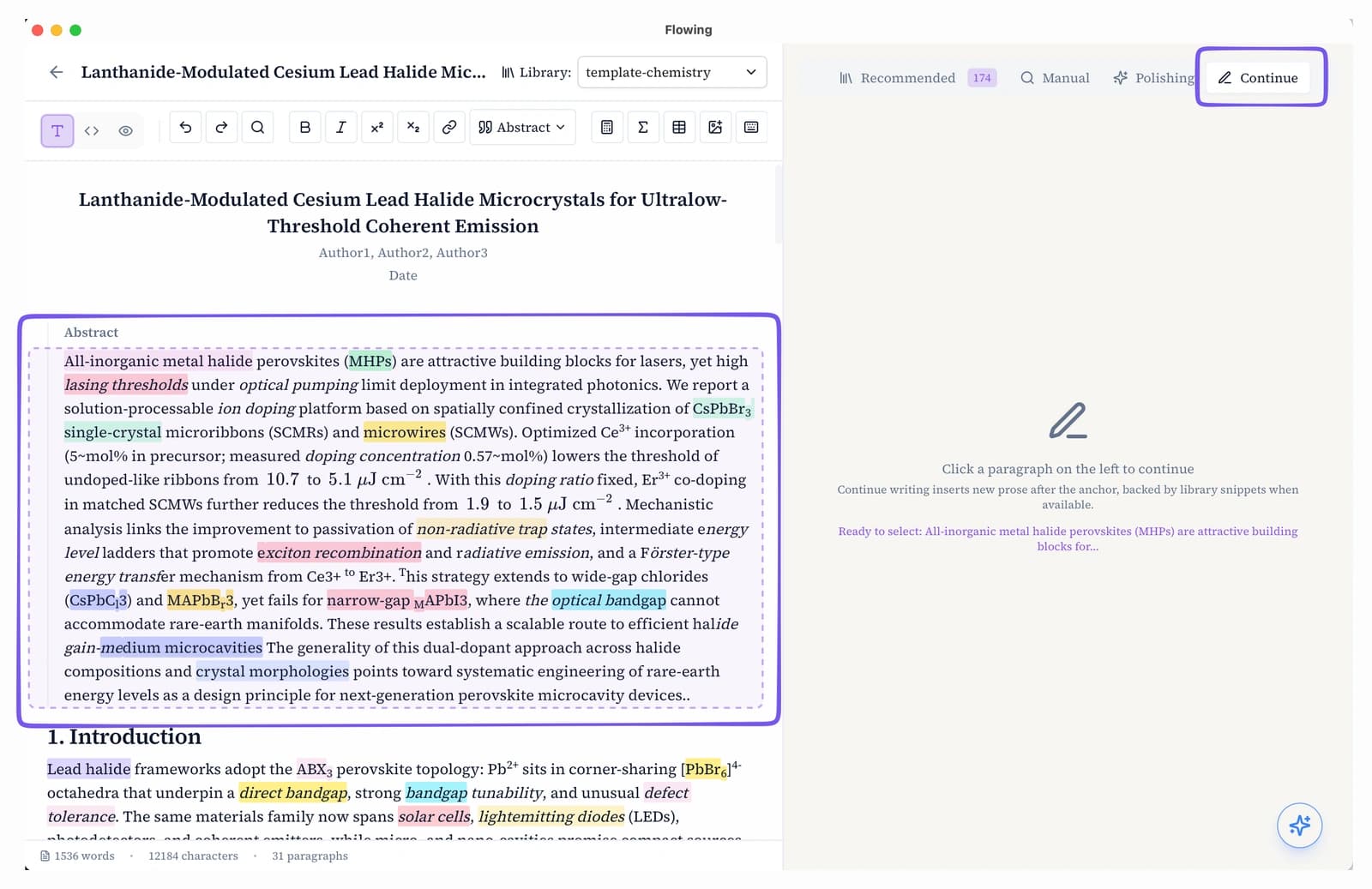
Fortschreiben erweitert deinen Entwurf ab dem Cursor. Wie Inhalts-Feinschliff sammelt es Bibliotheksstellen als anpassbare Kontext-Chips—statt einen Absatz umzuschreiben, fügt es neue Sätze nach dem Cursor ein, ohne bestehenden Text zu ersetzen.
Cursor platzieren
Öffne den Tab Fortschreiben auf der Schreibseite. Klicke, wo der neue Text beginnen soll—meist ans Absatz- oder Abschnittsende. Flowing nutzt den vorherigen Entwurf (inkl. aktuellem Absatz) als Anker. Wie beim Inhalts-Feinschliff kannst du über einen Absatz hovern und klicken, um den Kontext zu fokussieren.
Kontextausschnitte
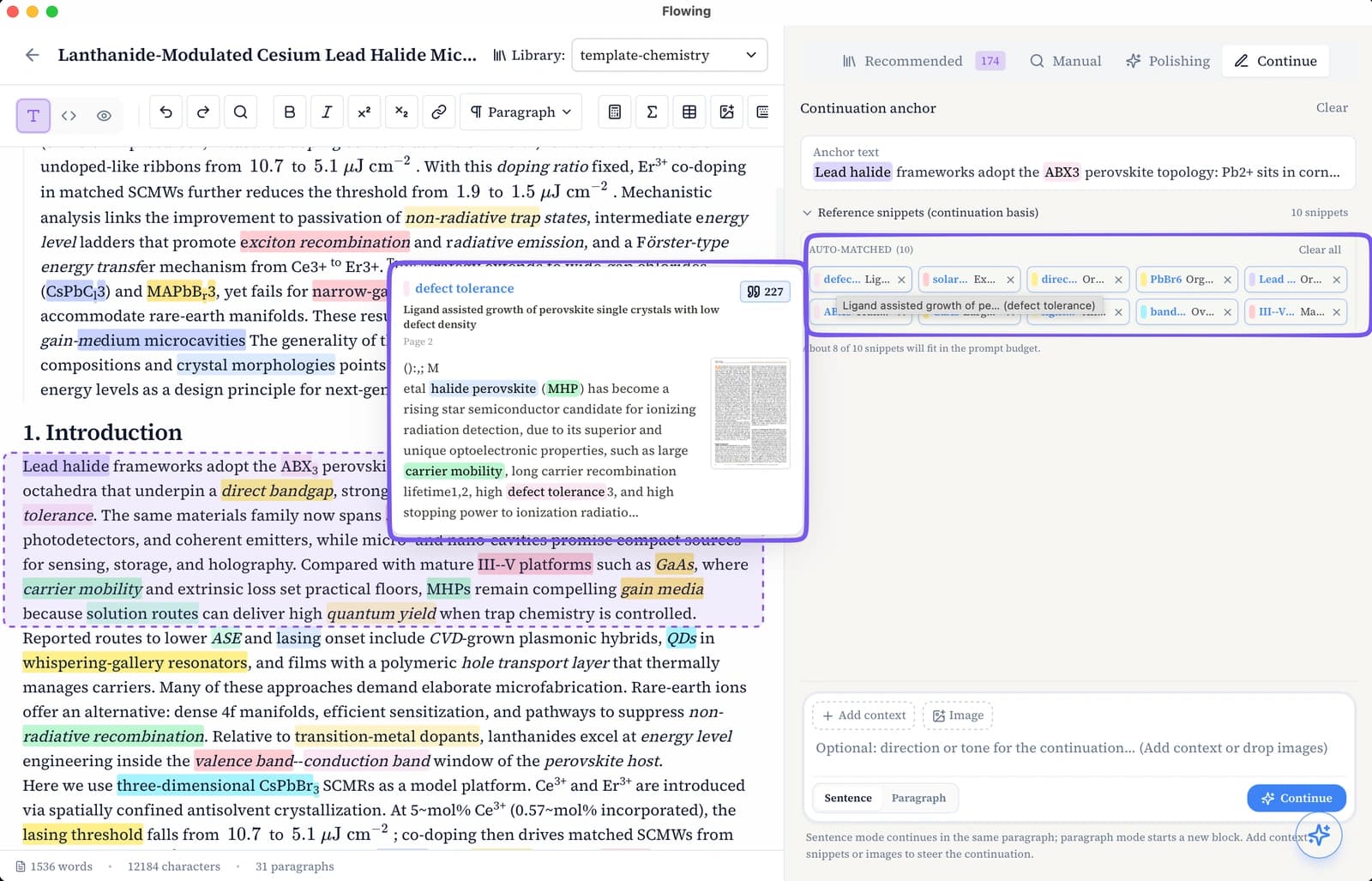
Wie Inhalts-Feinschliff: bis zu 10 Bibliotheksstellen passend zu nahen Schlüsselwörtern als Chips. Entfernen oder hinzufügen, dann Fortschreib-Kandidaten erzeugen.
Eigenen Kontext hinzufügen
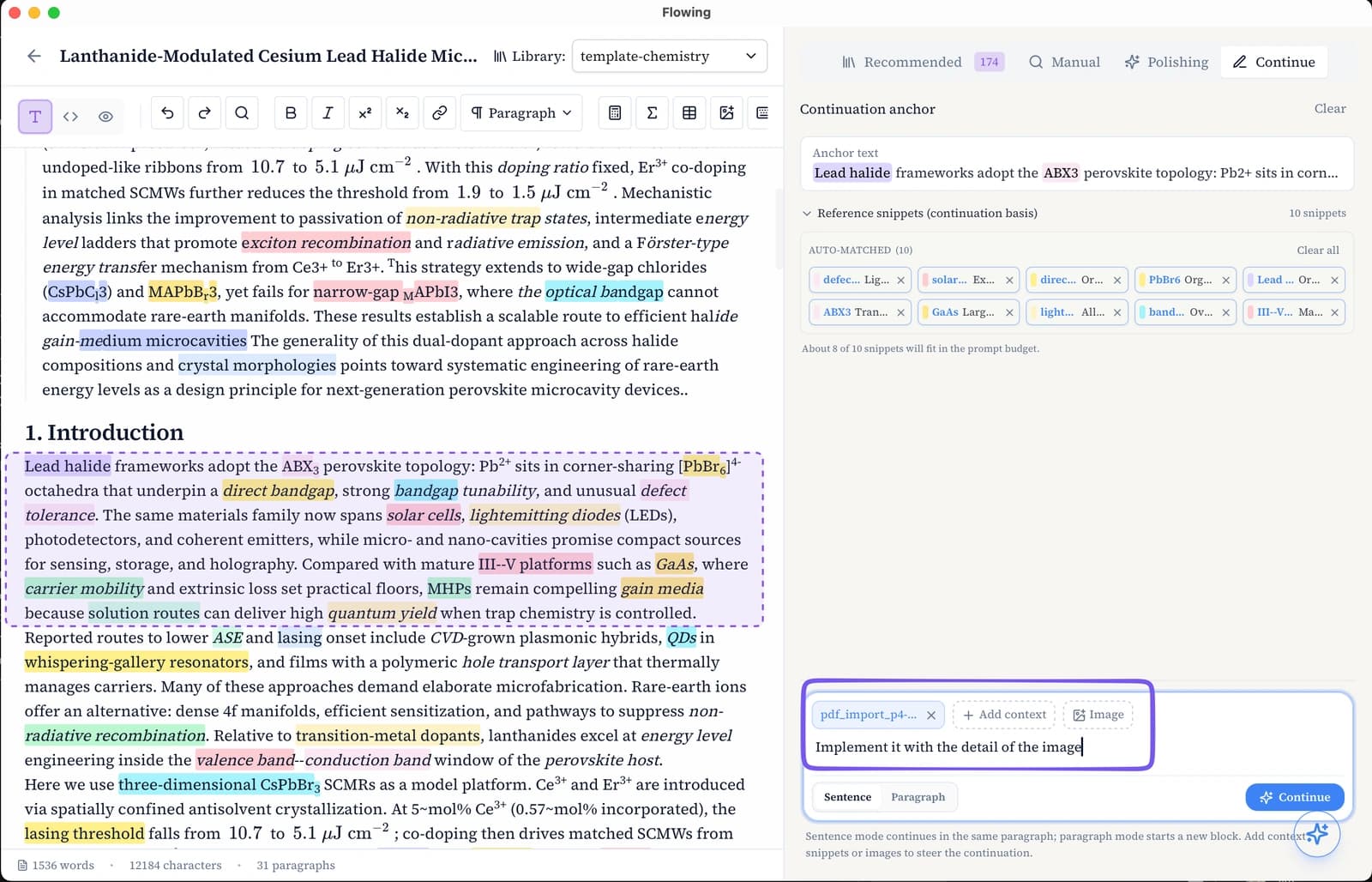
Neben den automatisch gematchten Chips kannst du vor dem Generieren manuell Kontext hinzufügen. Tippe im Kontextbereich @, um deine Bibliothek zu durchsuchen und ein Paper zu wählen—dann Text markieren oder eine Abbildungsregion einrahmen in der Vorschau. Jede Auswahl wird ein Kontext-Chip (Textauszug oder Bildausschnitt). Kombiniere manuell gewählte Quellen mit den gematchten Stellen, bis der Kontext widerspiegelt, worauf die Fortschreibung basieren soll.
Ergebniskarte mit Belegen
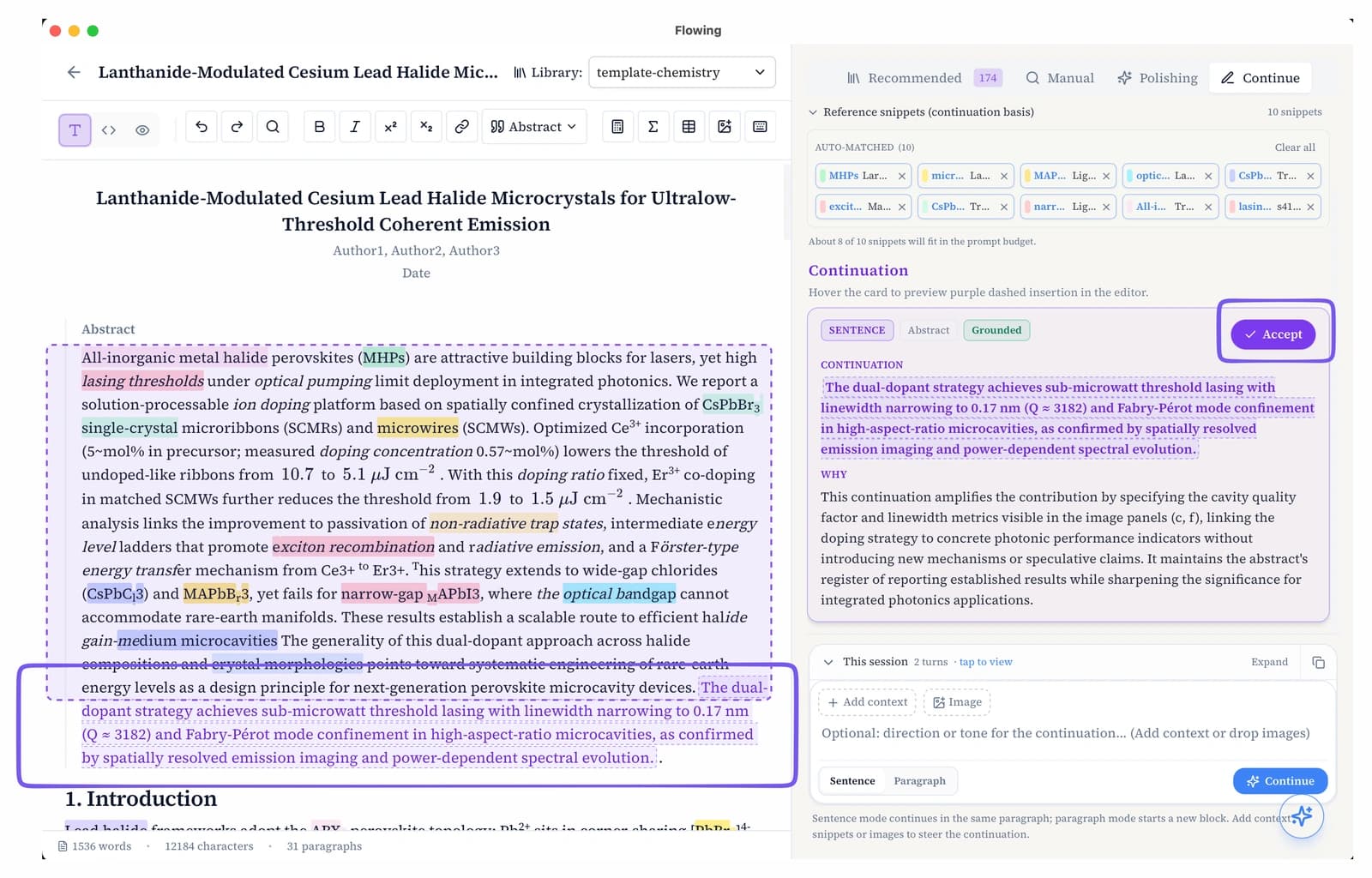
Jeder Vorschlag erscheint als Ergebniskarte. Oben steht die vorgeschlagene Fortschreibung; darunter listet das Beleg-Panel die Bibliotheksstellen, die den Text stützen—Auszugstext, Quellentitel und Vorschaubilder der Seiten. Prüfe die Basis, dann Accept, um die neuen Sätze am Cursor einzufügen. Passe Kontext an oder verschiebe den Cursor und generiere erneut—ohne Bestätigung wird nichts eingefügt.