続きを書く
カーソル後に新しいテキストを生成—ライブラリに基づき、内容推敲と同じ文脈チップを調整できます。
続きを書くはカーソルから先へ原稿を伸ばします。内容推敲と同様にライブラリの箇所を文脈チップとして集めますが、段落の書き換えではなくカーソル後に新しい文を挿入し、既存のテキストは置き換えません。
カーソルを置く
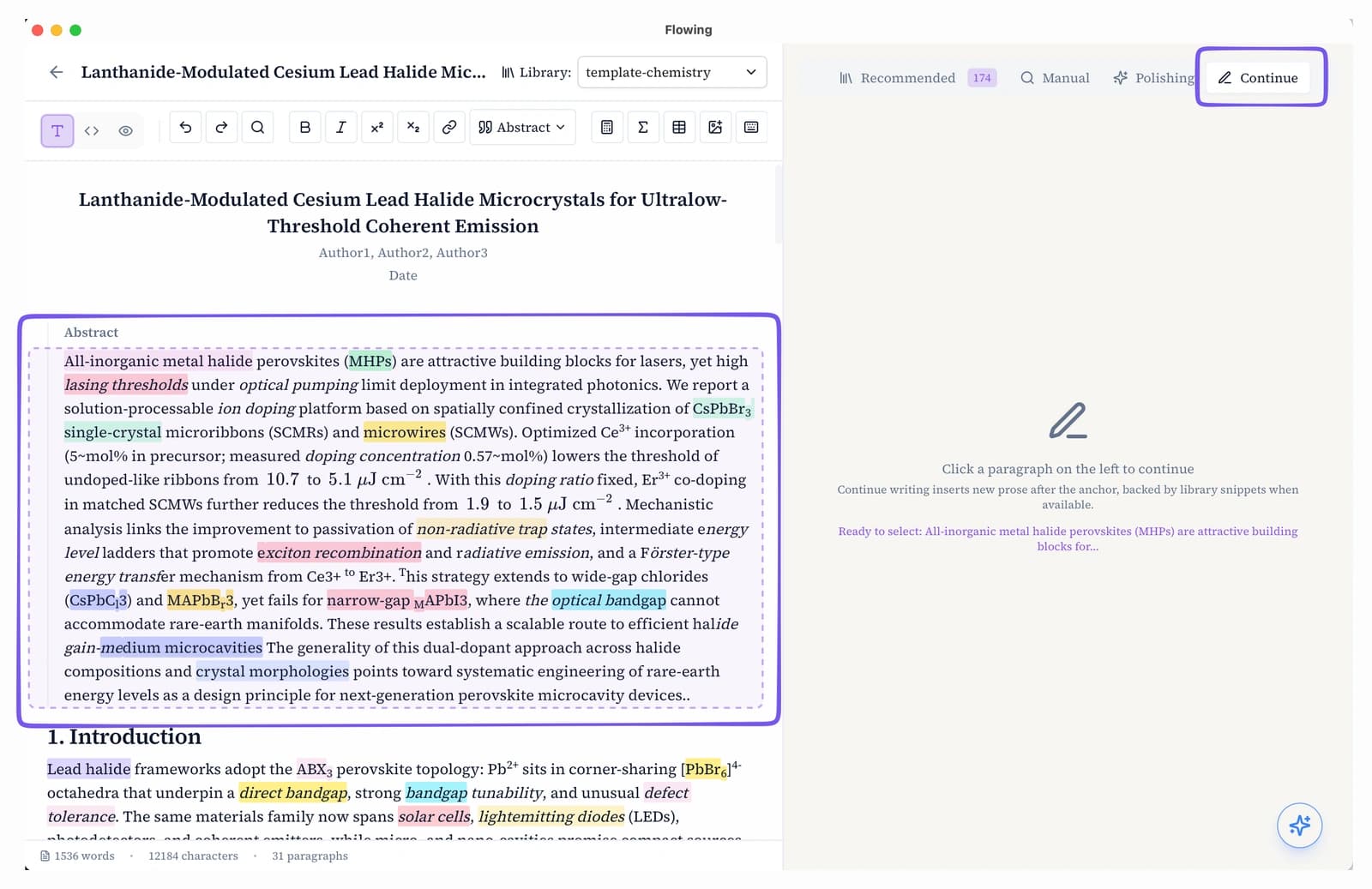
執筆ページで続きを書くタブを開きます。新しいテキストの開始位置—通常は段落やセクションの末尾—をクリックします。Flowing はカーソルより前の原稿(現在の段落を含む)を次に書く内容のアンカーに使います。内容推敲と同様、段落にホバーして点線枠をクリックし文脈を絞ることもできます。
文脈断片
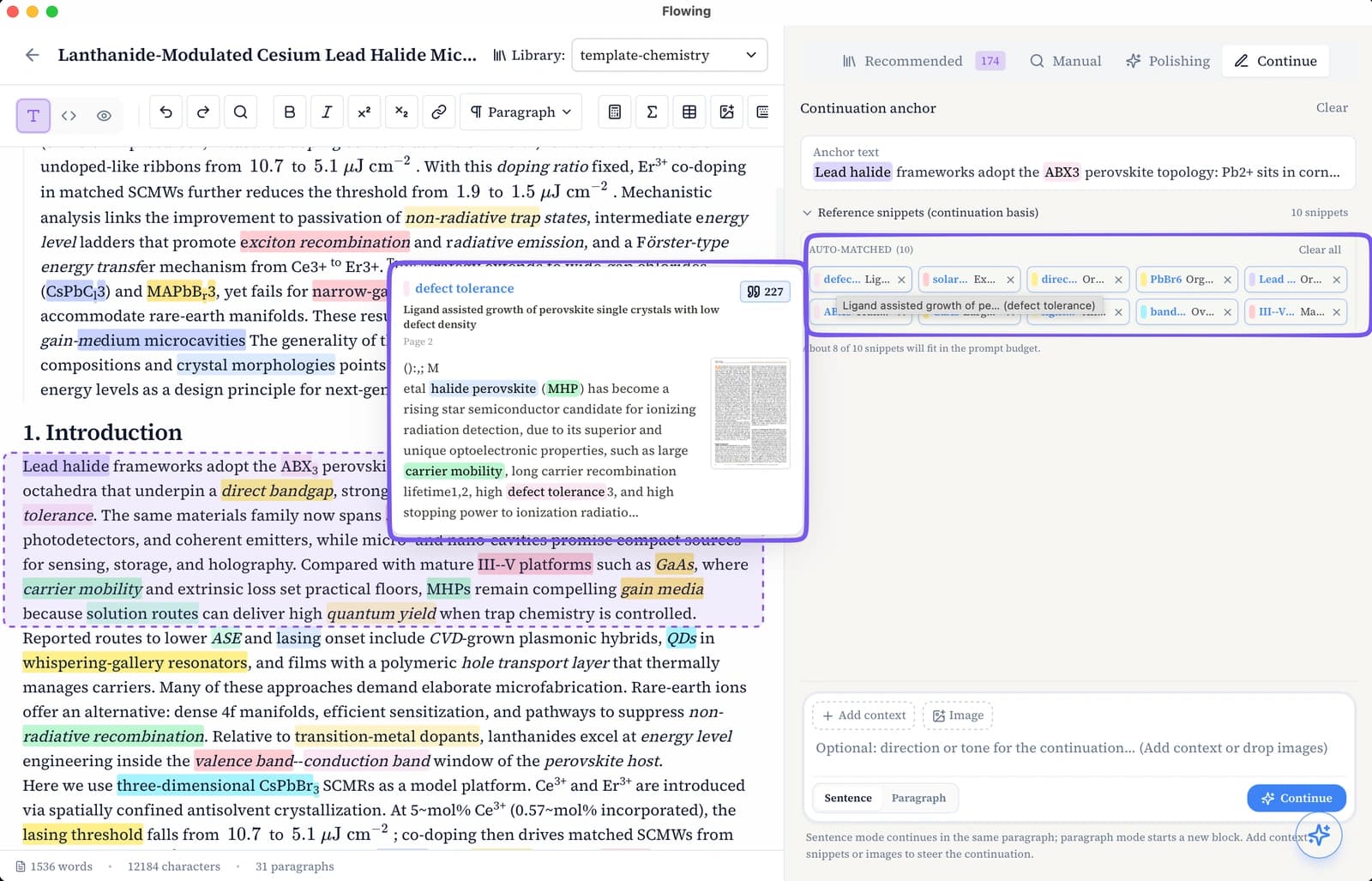
内容推敲と同じです:近くのキーワードに一致するライブラリの箇所を最大10 件、文脈チップとして事前読み込み。削除または追加してから続きの候補を生成します。
コンテキストを追加
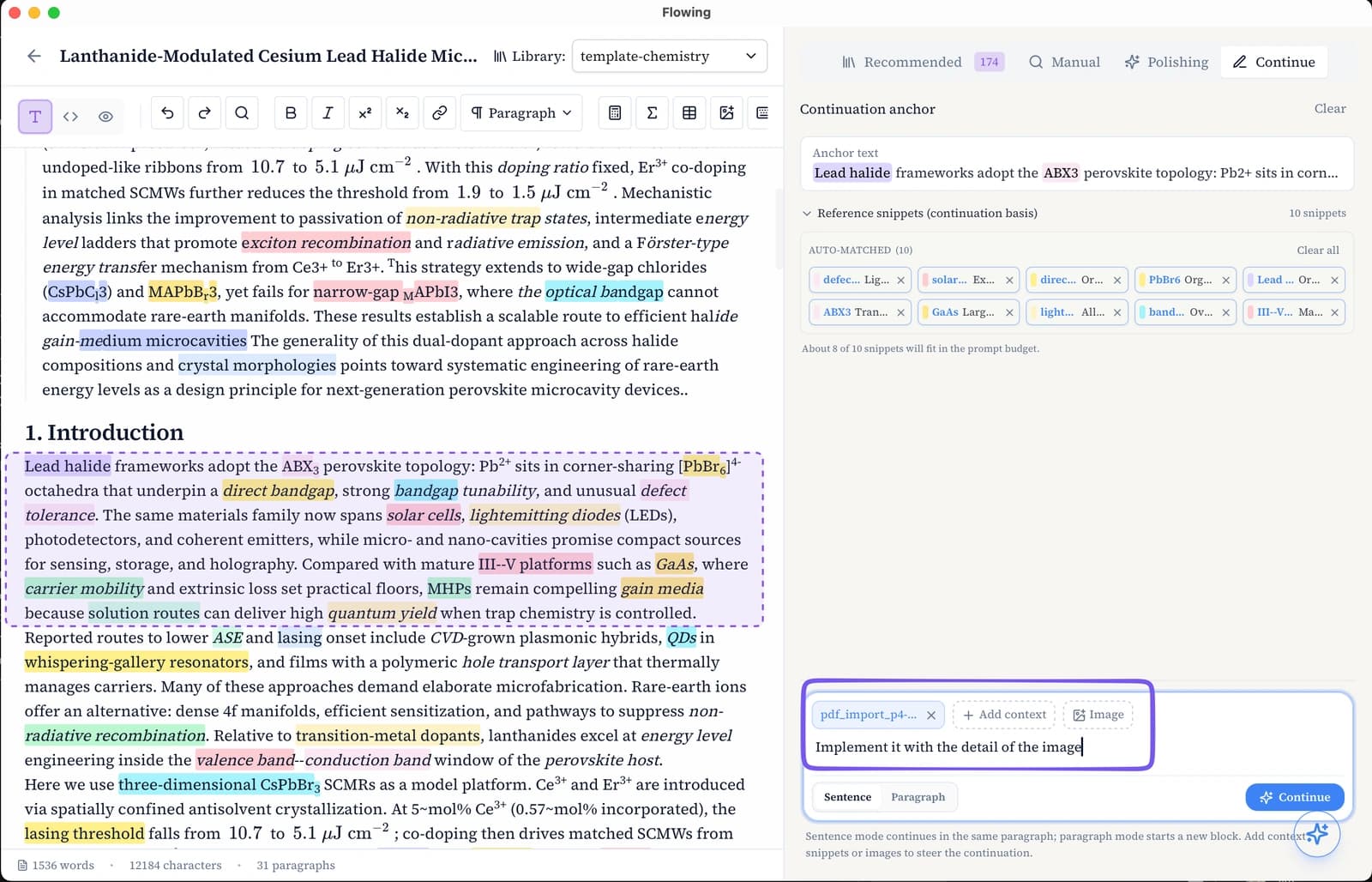
自動マッチのチップに加え、生成前に手動でコンテキストを追加できます。コンテキスト欄で @ を入力してライブラリを検索し、論文を選び—プレビューでテキストを選択するか、図表領域を枠取りします。各選択はコンテキストチップ(テキスト抜粋または画像スニペット)になります。手動で選んだ資料と自動マッチの抜粋を組み合わせ、続き書きの根拠にしたい内容が反映されるまで調整してください。
根拠付きの結果カード
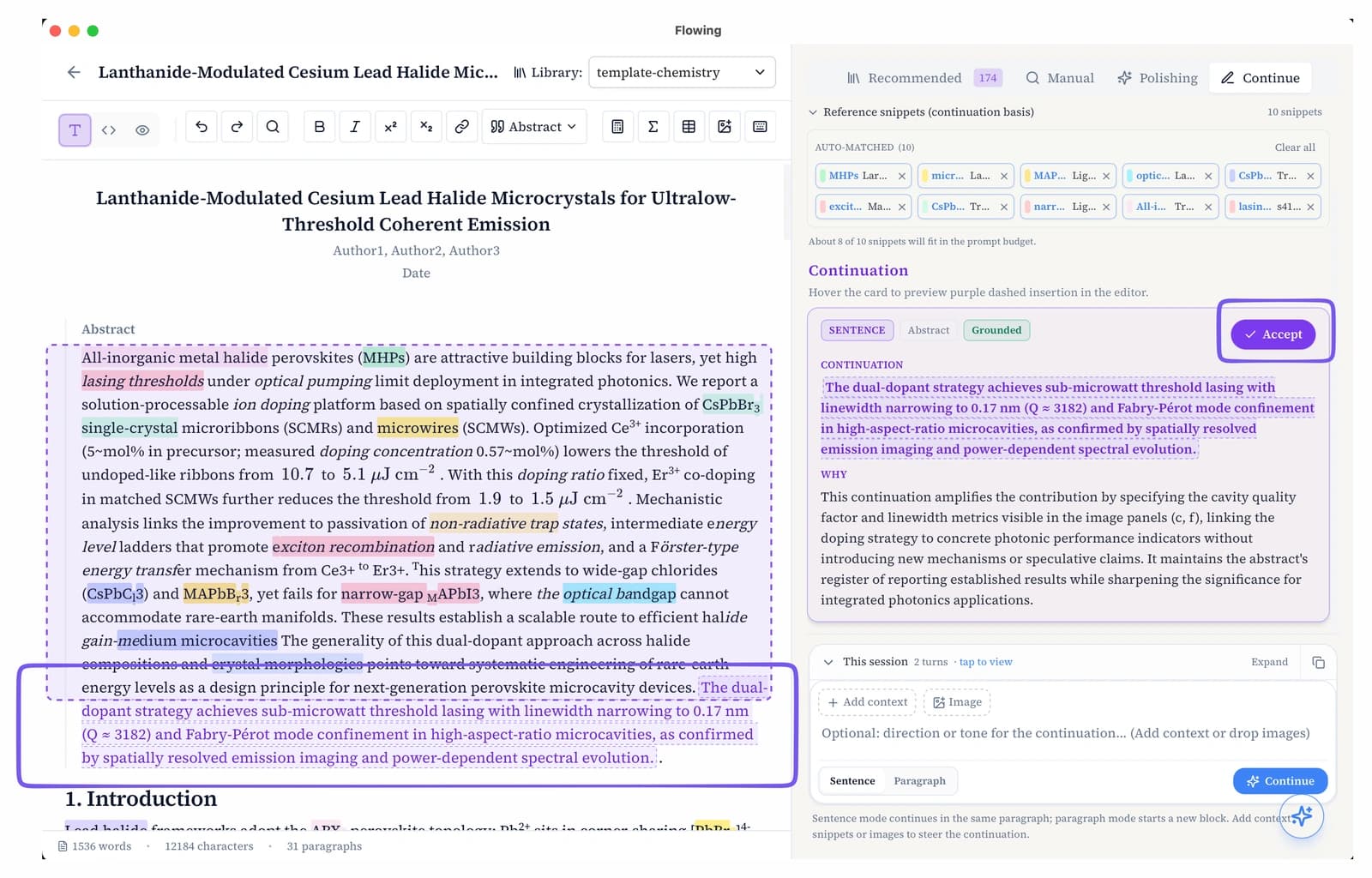
各提案は結果カードとして表示されます。上部に提案された続き、その下の根拠パネルに、本文の根拠となるライブラリ抜粋—抜粋テキスト、出典タイトル、プレビュー可能なページサムネイル—が一覧されます。根拠を確認したら Accept でカーソル位置に新しい文を挿入。コンテキストを調整するかカーソルを移動して再生成できます—確認なしに自動挿入はされません。